Sewing it out
Hoop size
View › Hoop size: 100 × 100, 130 × 180, 150 × 150, 200 × 200 (default), 240 × 150, 300 × 200, 360 × 200 or 500 × 360 mm, or Custom (20–1000 mm). The status bar warns Outside the hoop when the design doesn't fit. The hoop size isn't saved in the project.
Machine start and end
With nothing selected, Properties shows Machine start and end:
- Hoop centre (default): the machine starts at the hoop centre and the design keeps its place in the hoop.
- Or click one of the dots to start at the middle, top or bottom centre, or a corner of the design. Put the needle on that point of the garment before pressing start (a green cross marks it on the canvas); the design ends back there. Handy for placing a name exactly on a belt or a sleeve.
Exporting the DST file
File › Export DST machine file… (Ctrl+E) writes a Tajima DST file, the format almost every embroidery machine reads.
- DST files carry no thread colours: each colour change is a stop, and you choose the threads on the machine. Write down your thread order from the Sewing order list or a mockup.
- Positions are rounded to 0.1 mm. Moves longer than 12.1 mm are split automatically into several records; the status bar warns if a stitch is longer than 12.1 mm.
- Unticked objects in the sewing order are not exported.
Other formats (PES, JEF, EXP, VP3) are planned but not available yet.
Trims and the trim test
DST has no "trim" command: machines cut the thread when they see a few jumps that don't move. How many they need differs between machines. Set it in File › Trims in DST files: None, 2, 3 (default), 4 or 6. Pick the smallest number that cut the thread in your trim test. The setting goes back to 3 when the app restarts.
Trim test: the command-line tool that comes with the app writes a test file:
embcraft testpattern -o trimtest.dstIt sews 10 small patches in a row (about 114 × 6 mm). The gaps after patches 1–5 use 0, 2, 3, 4 and 6 still jumps; gaps 6–8 split the travel into 2, 3 or 4 jumps; then a colour change before patch 10. Sew it on scrap fabric and see which gaps your machine cut. On Windows the tool is embcraft.exe next to EmbroideryCraft.exe; on a Mac it's embcraft next to the app.
Stitch player
View › Stitch player (Ctrl+P) shows the design sewing out stitch by stitch, with the needle drawn on the canvas.
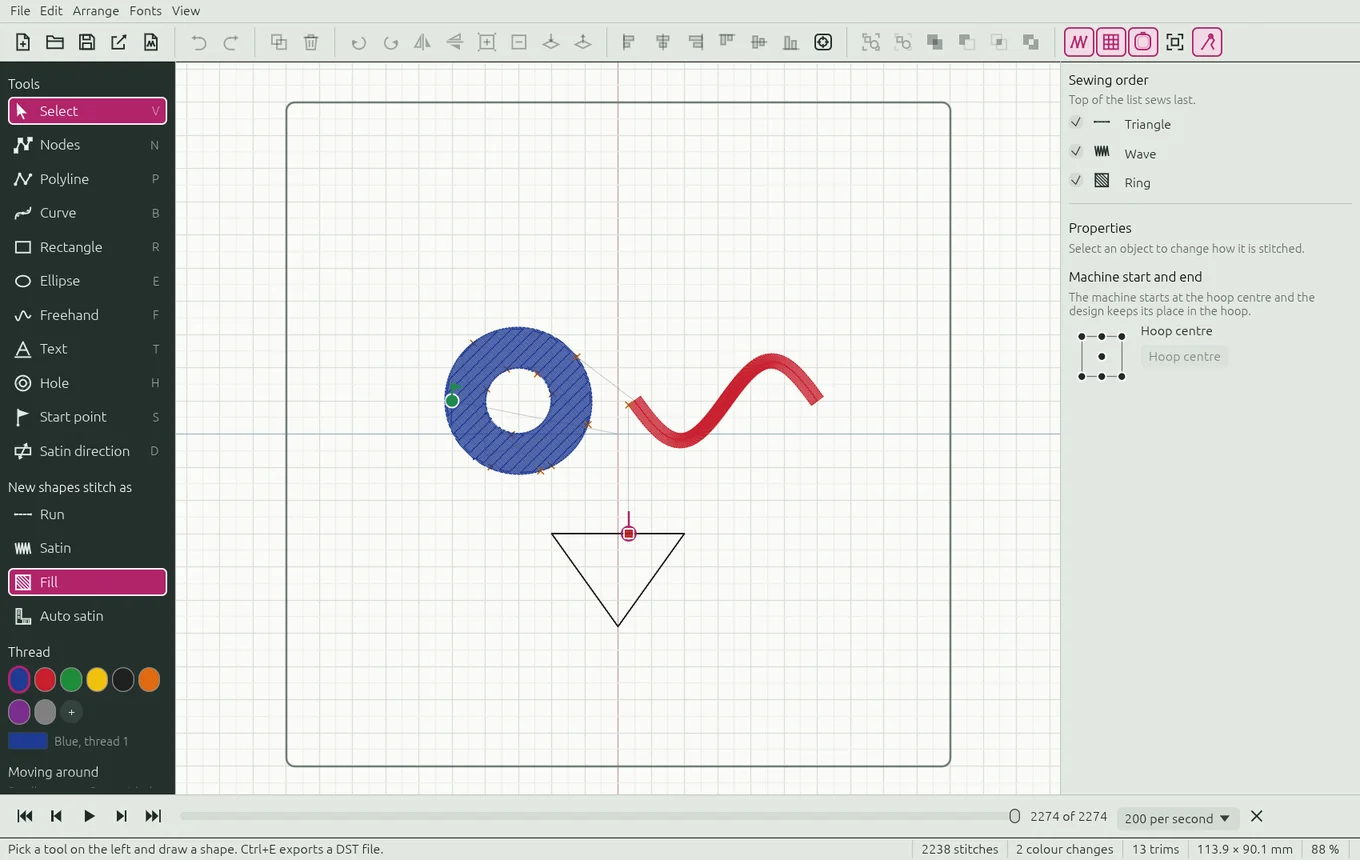
Buttons at the bottom: back to the first stitch, one stitch back, play/pause, one stitch forward, show every stitch. Drag the slider to jump anywhere; the counter shows machine records (stitches, jumps, trims and colour changes). Speed: 20 to 5000 per second (200 to start). Use it to check the sewing order and spot long jumps before sewing.
Checking a DST file
File › View machine file (DST)… opens any DST file, read-only: from EmbroideryCraft or another program. You can also open a .dst file with the app directly.
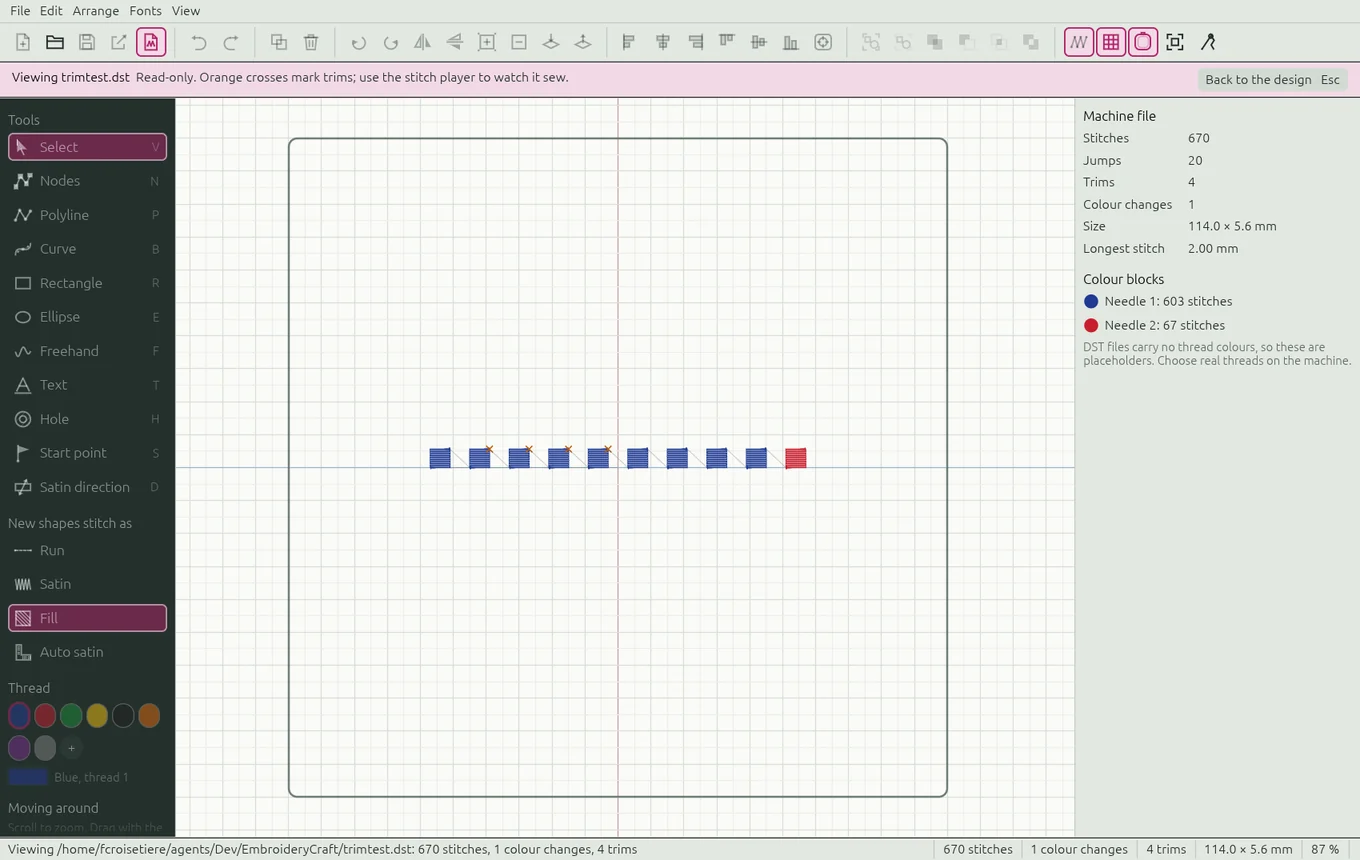
The right panel lists stitches, jumps, trims, colour changes, size and longest stitch, and the stitches per needle. Orange crosses mark trims. The stitch player works here too. Back to the design (Esc) closes it.
Pictures of the stitches
File › Export SVG preview… saves the stitches as an SVG picture to show or print. For customers, the mockup picture is usually nicer.
Command-line tool
embcraft info    <file.dst>                    size, stitches, jumps, trims, colour changes
embcraft preview <file.dst> -o <preview.svg>   SVG picture of a DST file
embcraft testpattern -o <trimtest.dst>         the trim test
embcraft demo    <design.json>                 an example design file
embcraft build   <design.json> -o <out.dst> [--svg <preview.svg>] [--merge-colors] [--no-tie]
build reads the engine's design format (as written by demo), not .embcraft projects.
Broder sur la machine
Taille du cadre
View › Hoop size : 100 × 100, 130 × 180, 150 × 150, 200 × 200 (par défaut), 240 × 150, 300 × 200, 360 × 200 ou 500 × 360 mm, ou Custom (sur mesure, 20–1000 mm). La barre d'état avertit Outside the hoop quand le motif dépasse. La taille du cadre n'est pas enregistrée dans le projet.
Départ et fin de la machine
Quand rien n'est sélectionné, Properties affiche Machine start and end :
- Hoop centre (par défaut) : la machine part du centre du cadre et le motif garde sa place dans le cadre.
- Ou cliquez un des points pour partir du milieu, du centre en haut ou en bas, ou d'un coin du motif. Placez l'aiguille sur ce point du vêtement avant de démarrer (une croix verte le marque sur le canevas); le motif finit au même endroit. Pratique pour placer un nom exactement sur une ceinture ou une manche.
Exporter le fichier DST
File › Export DST machine file… (Ctrl+E) écrit un fichier Tajima DST, le format que lisent presque toutes les machines à broder.
- Les fichiers DST ne contiennent aucune couleur de fil : chaque changement de couleur est un arrêt, et vous choisissez les fils sur la machine. Notez l'ordre des fils d'après la liste Sewing order ou une maquette.
- Les positions sont arrondies à 0,1 mm. Les déplacements de plus de 12,1 mm sont divisés automatiquement; la barre d'état avertit si un point dépasse 12,1 mm.
- Les objets décochés dans l'ordre de broderie ne sont pas exportés.
D'autres formats (PES, JEF, EXP, VP3) sont prévus mais pas encore offerts.
Coupes et test des coupes
Le DST n'a pas de commande « couper » : les machines coupent le fil quand elles voient quelques sauts immobiles. Le nombre nécessaire varie selon la machine. Réglez-le dans File › Trims in DST files : None (aucune), 2, 3 (par défaut), 4 ou 6. Choisissez le plus petit nombre qui a coupé le fil dans votre test. Le réglage revient à 3 au redémarrage.
Test des coupes : l'outil en ligne de commande fourni avec l'application écrit un fichier d'essai :
embcraft testpattern -o trimtest.dstIl brode 10 petits carrés en ligne (environ 114 × 6 mm). Les espaces après les carrés 1 à 5 utilisent 0, 2, 3, 4 et 6 sauts immobiles; les espaces 6 à 8 divisent le déplacement en 2, 3 ou 4 sauts; puis un changement de couleur avant le carré 10. Brodez-le sur une retaille et regardez quels espaces votre machine a coupés. Sous Windows, l'outil est embcraft.exe à côté d'EmbroideryCraft.exe; sur Mac, embcraft à côté de l'application.
Lecteur de points
View › Stitch player (Ctrl+P) montre le motif se broder point par point, avec l'aiguille dessinée sur le canevas.
Boutons en bas : retour au premier point, un point en arrière, lecture/pause, un point en avant, tout afficher. Glissez le curseur pour aller n'importe où; le compteur indique les enregistrements machine (points, sauts, coupes et changements de couleur). Vitesse : de 20 à 5000 par seconde (200 au départ). Servez-vous-en pour vérifier l'ordre de broderie et repérer les longs sauts avant de broder.
Vérifier un fichier DST
File › View machine file (DST)… ouvre n'importe quel fichier DST en lecture seule, d'EmbroideryCraft ou d'un autre logiciel. Vous pouvez aussi ouvrir un fichier .dst directement avec l'application.
Le panneau de droite donne les points, sauts, coupes, changements de couleur, la taille et le plus long point, ainsi que les points par aiguille. Les croix orange marquent les coupes. Le lecteur de points fonctionne ici aussi. Back to the design (Échap) le ferme.
Images des points
File › Export SVG preview… enregistre les points en image SVG à montrer ou imprimer. Pour les clients, la maquette est souvent plus jolie.
Outil en ligne de commande
embcraft info    <fichier.dst>                    taille, points, sauts, coupes, couleurs
embcraft preview <fichier.dst> -o <apercu.svg>    image SVG d'un fichier DST
embcraft testpattern -o <trimtest.dst>            le test des coupes
embcraft demo    <motif.json>                     un fichier de motif d'exemple
embcraft build   <motif.json> -o <sortie.dst> [--svg <apercu.svg>] [--merge-colors] [--no-tie]
build lit le format de motif du moteur (comme celui écrit par demo), pas les projets .embcraft.